PDFファイルをAdobe Acrobatでjpgファイルに変換した時に出力される向きの違いの対応方法


PDFで書籍などスキャンし、保存したものをjpgファイルとして出力する際に、PDFファイル上では上下左右が正しい方向で閲覧できるのに、jpgファイルでは画像の向きがおかしいという場合があります。
これは、最初にスキャンした時の向きのデータが残っており、そのデータのまま、jpgファイルとして出力されていることによるトラブルとなっています。
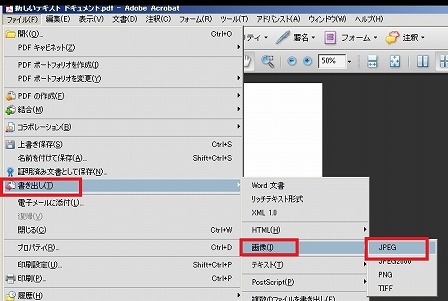
この対応方法は、まず、メニューバーの「ファイル」→「画像」→「JPEG」を選択します。
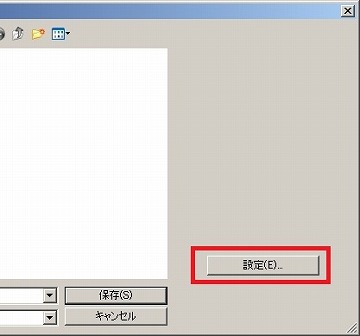
保存方法に関するウィンドウが開きますが、その右下側にある「設定」をクリックします。
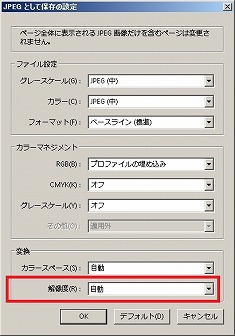
「JPEGとして保存の設定」画面が表示されます。この一番下の「変換」の「解像度」を「自動」から好きな解像度に変更しましょう。
比較的画質の劣化が少なく、ファイルサイズも許容範囲なのは「118.11ピクセル/cm」です。
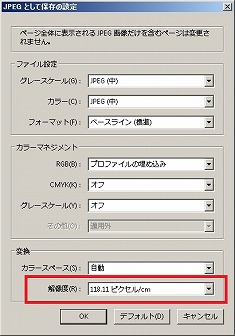
この設定の後に、jpgへファイル変換すれば、上下左右がAdobe Acrobatで見たときと同じようにjpgファイル化されます。

