ファイルの確認、修正


作成したファイルを確認していきます。確認項目をそれぞれ紹介します。
Adobe Acrobatを用いての修正です。バージョンにより違いもあります。
別途『Adobe Acrobat Standard 10を用いたpdfファイルの確認と修正』も合わせてご確認ください。
ページの向き
もし、上下左右が正しくない場合は、正しい方向に直します。
メニューバーの「文書」→「ページの回転」から編集が可能です。
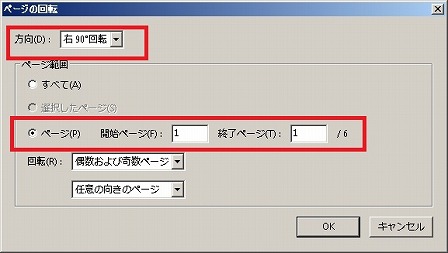
ページ数をしていしたり、奇数ページか偶数ページかを指定しながら、該当するページ数を回転させて正面に来るように調整します。
ページ数を指定する場合は、回転の欄がページ数と合致しない場合はエラーとなります。
スキャンするときに正しい方向に挿入していれば、原則不要の手順です。
白紙ページの削除
また、白紙のページや、不要なページに関しては削除していきます。
ただ、漫画の場合は、見開きでうまく見えるように、場合によっては白紙のページを残し、調整することも検討します。
ページの削除はメニューバーの「編集」→「削除」から行います。ページ番号に間違いないか確認してから削除しましょう。
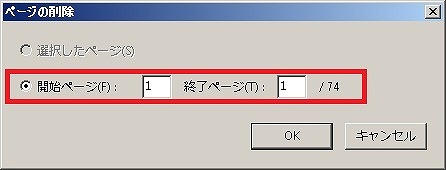
この動作が面倒な場合はキーボードの「CTRL」「SHIFT」の2つのキーを押した状態で「D」ボタンを押すと、メニューバーの操作の必要なく、削除が可能になります。
各ページの確認
しっかりとスキャンされているかも確認します。スキャナがうまく用紙を送り込めない場合、画面が半分になっていたり、ちょっと伸びたような部分が出てきたりと問題が発生している可能性があります。
こうしたものがないかどうかをチェックします。
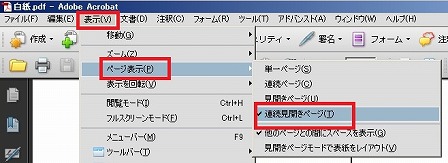
チェックする際、pdfファイルでしたらメニューバーから「表示」→「ページ表示」→「連続見開きページ」を設定します。
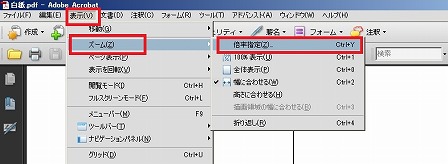
また、同じく「表示」→「ズーム」→「倍率指定」でチェックしやすい大きさに変更し、多くのページを一瞥できるようにしておくと便利です。
この辺りをメニューバーからではなく、アイコンから操作できるように、メニューバーの「表示」→「ツールバー」→「その他のツール」から「ページ表示ツールバー」→「見開きページ」もしくは「連続見開きページ」を、また、設定しておくと良いでしょう。
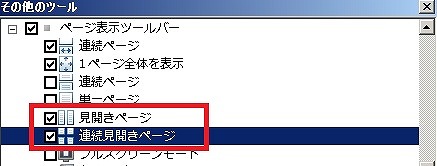
これで、アイコンがある場所にボタンが追加されますので、ボタン操作で簡単に設定が可能になります。

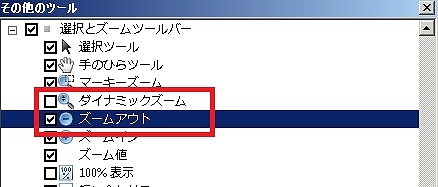
倍率指定も「表示」→「ツールバー」→「その他のツール」から「ズームアウト」「ズームイン」「ズーム値」をそれぞれ設定しておくと、アイコンバーから設定が可能になります。
さらに、いちいちボタン操作が面倒と思われる方は、「編集」→「環境設定」→「デフォルトレイアウトとズーム」から「ページレイアウト」「ズーム」をそれぞれ設定変更しておくことをお薦めします。

チェックしやすい設定にしておき、一通りファイルを確認していきます。スキャンが失敗していたら、別途改めて失敗しているファイルをスキャンします。
失敗ページの変更
スキャンに失敗したページがある場合は、そのページを削除し、改めてそのページをスキャンする必要があります。
そして、スキャンしたものは、Adobe Acrobatのメニューバーから「文書」→「ページの挿入」→「ファイル」を選択し、該当するファイルを選択します。そして、そのファイルをどこに入れるかを設定します。
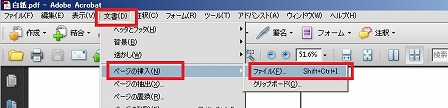
一番前に入れたい場合は「場所」を「前」に、「ページ」を「最初」に設定します。最初のページの前に挿入するという意味になります。
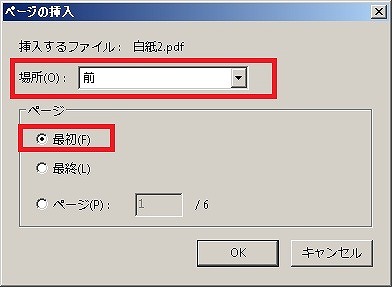
最後に入れたい場合は、「場所」を「後」に、「ページ」を「最終」に設定します。
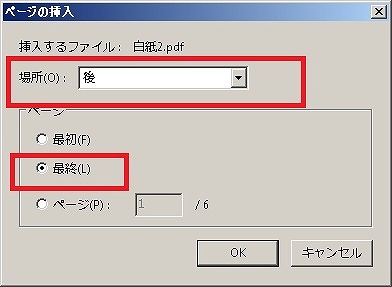
特定ページの前や後ろに入れたい場合は、ページ数の指定と共に場所を前か後かを選びましょう。
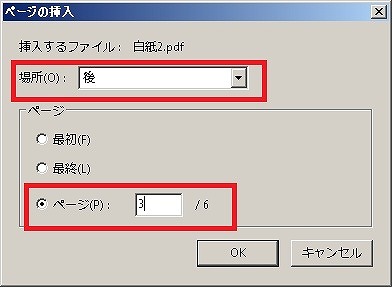
ページ数の把握が困難な場合は、表示モードを1ページずつ閲覧できるモードにして行うとよいでしょう。
ページのはみ出しの修正
基本的に、サイズ自動でスキャンをしていけば、問題なく用紙サイズがほぼ統一されます。
しかし、裏面が濃い色の場合などは、誤動作によって用紙サイズが大きくなり、はみ出た状態になります。
これを修正する方法は次のようになります。
該当するページに合わせた状態で「文書」→「ページのトリミング」を選択します。
あとは、「余白の制御」の上下左右を調整していきましょう。数字を動かしていくと、画面の方にもどこまで切れるかが表示されます。この様子を見つつ、位置を決めましょう。たとえ大きさを小さくしすぎたとしても、後で数字を戻すことで、元に戻ります。

